Как удалить и установить CS 1.6 «под чистую»?
У многих случались такие ситуации, что скачали идеальную, казалось бы, сборку, где есть всё для комфортной игры, НО, зайдя на сервер, прилетает бан – оказывается, эта версия кс с говном.
Или же банальный случай, когда CS 1.6 вдруг перестала запускаться или показывается ошибка, решить которую можно только переустановкой CS.
В этой статье расскажем, как удалить предыдущую версию CS 1.6 и установить чистую без остаточных следов прошлой.
Для STEAM-версии:
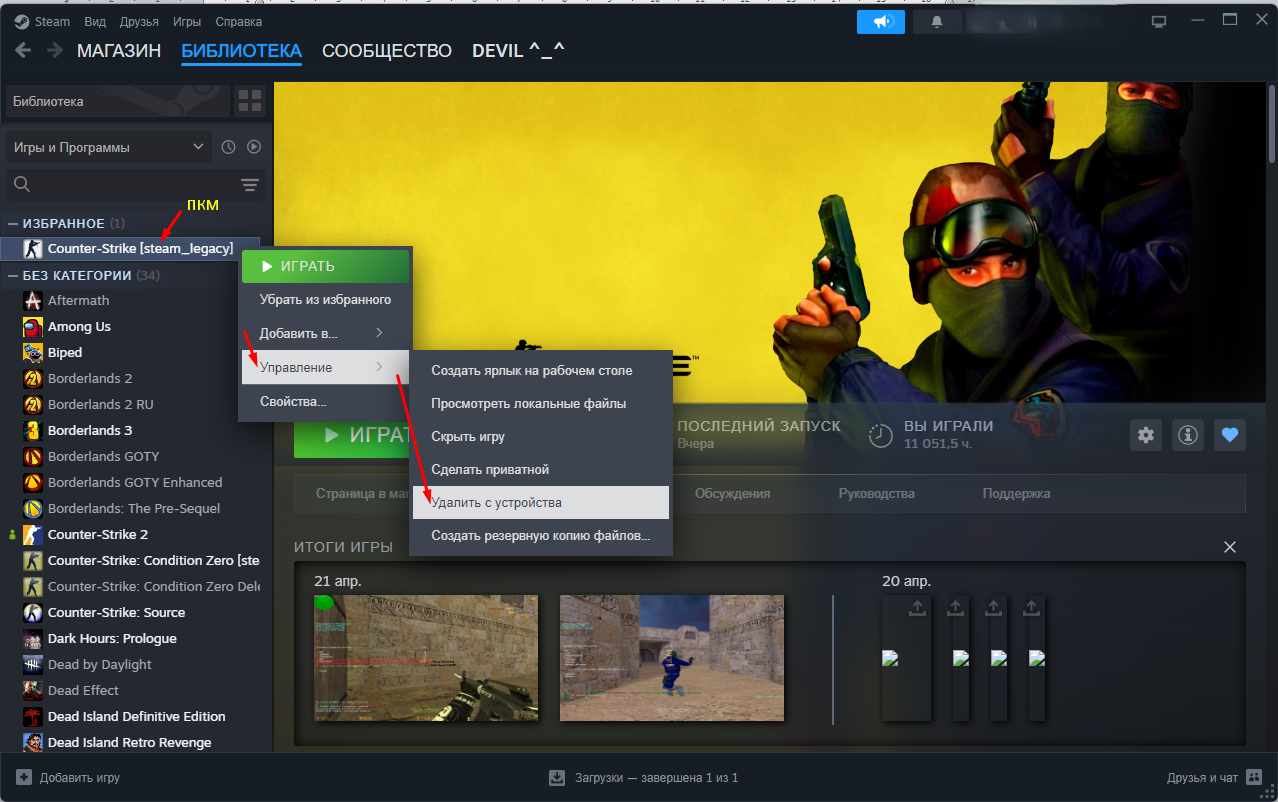
1) Открываем «Бибилиотеку» в клиенте Steam, находим там Counter-Strike
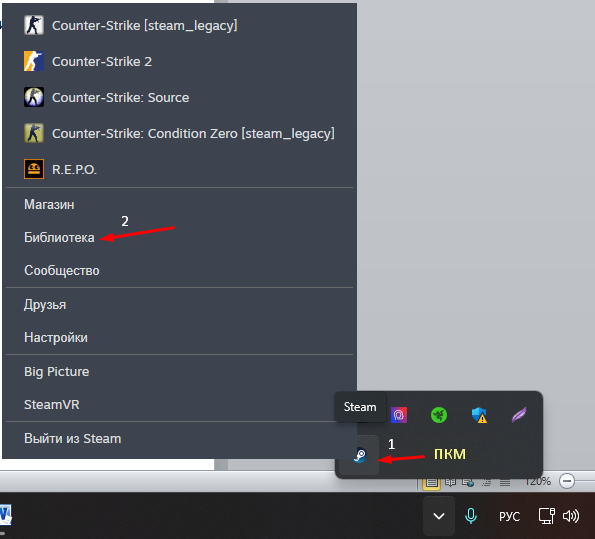
Можно также открыть Бибилотеку Steam прямиком из значка стима в системном трее:
2) Щелкаем на CS правой кнопкой мышки → выбираем пункт «Управление» → Далее пункт «Удалить с устройства»:
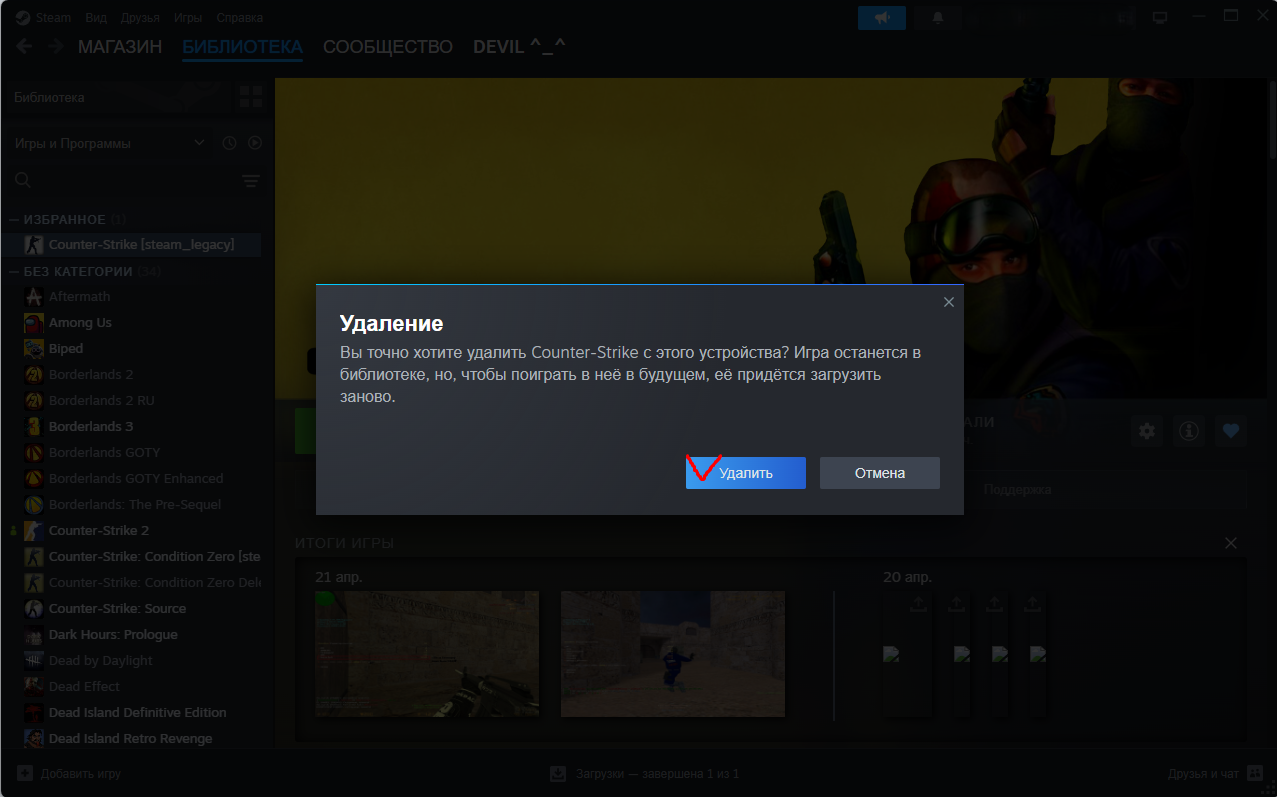
3) Появится окно с подтверждением об удалении CS, подтверждаем и видим процесс удаления:
Для NON-STEAM-версии есть 2 варианта удаления:
1) Удалить программу CS любым деинсталлятором
2) Можно также удалить полностью папку CS1.6 из директории, куда она была установлена:
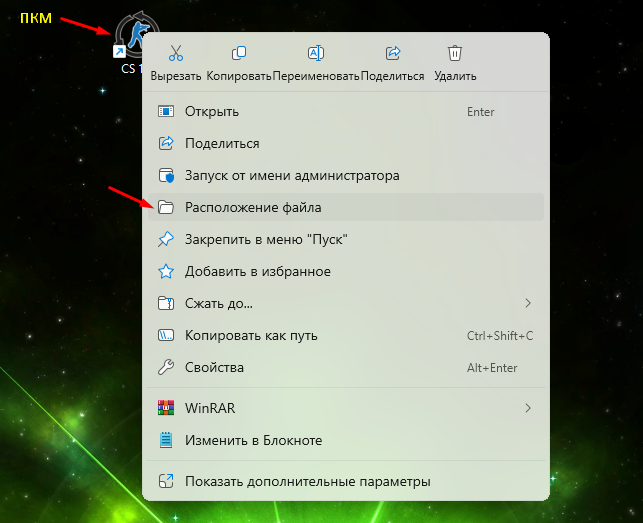
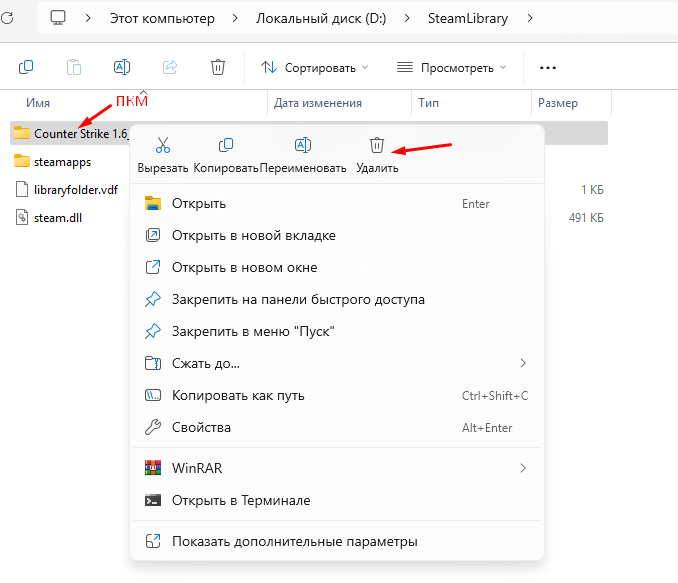
Однако после удаления Steam или Non Steam версий CS 1.6 информация о ней всё ещё содержится во внутренних файлах системы и даже после стандартного удаления CS и переустановки другой версии сборки (или стимовской CS) сервер может повторно дать бан, как будто и не было удаления "говняной" сборки или в случае стимовской КС на сервер также невозможно будет зайти по той же причине, как до удаления Steam-версии КС1.6.
Поэтому обязательно нужно чистить реестр от всех записей, сохраненных о КС в твоей системе.
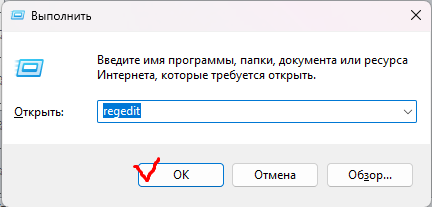
1) Нажми одновременно кнопки WIN+R (любая версия Windows).
В появившемся окне введи слово regedit и нажми enter, система безопасности спросит разрешение на запуск Редактора реестра → жмакаем «ок»:
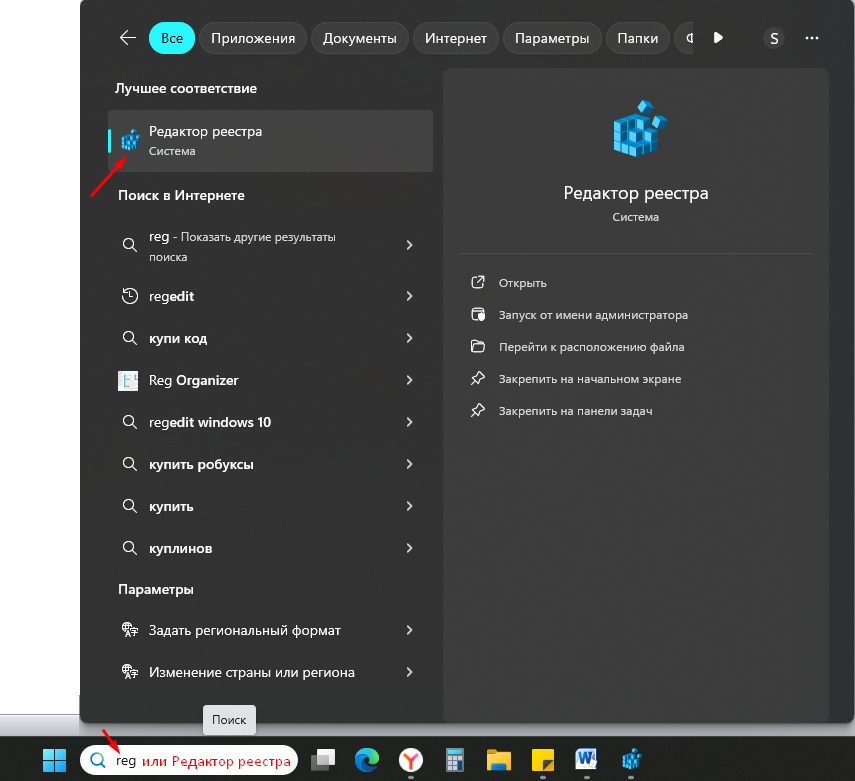
в Windows 10, 11 в поисковой строке на панели задач введи
regedit и нажми enter (или Редактор реестра, система безопасности спросит разрешение на запуск Редактора реестра → жмакаем «ок»)
2) В открывшемся окне Реестра необходимо найти любые упоминания о КС, это можно сделать 2 способами:
3.1. Делаем 2 шага:
* Ищем и раскрываем ветку "HKEY_CURRENT_USER" → в ней ищем папку "Software" и раскрываем её → далее внутри ищем папку "Valve" → И удаляем ее (кликаем правой кнопкой мыши и жмем удалить).
* Теперь ищем и раскрываем ветку "HKEY_LOCAL_MACHINE" → В ней разворачиваем "SOFTWARE" → снова ищем удаляем папку "Valve"
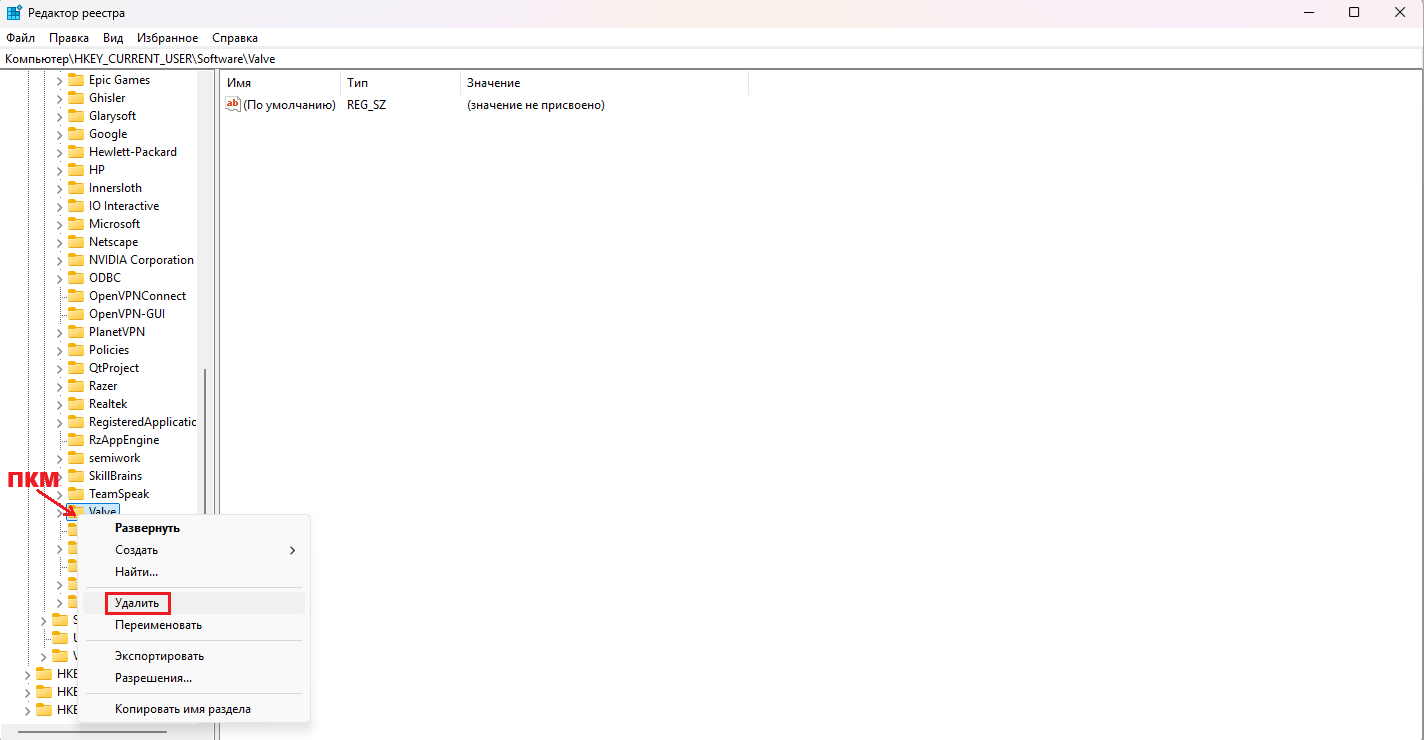
3.2. ЭТО ПОДХОДИТ БОЛЕЕ ОПЫТНЫМ ПОЛЬЗОВАТЕЛЯМ, которые знают что такое реестр и как с ним работать, чтобы не удалить не те файлы или хотя бы не убить систему.
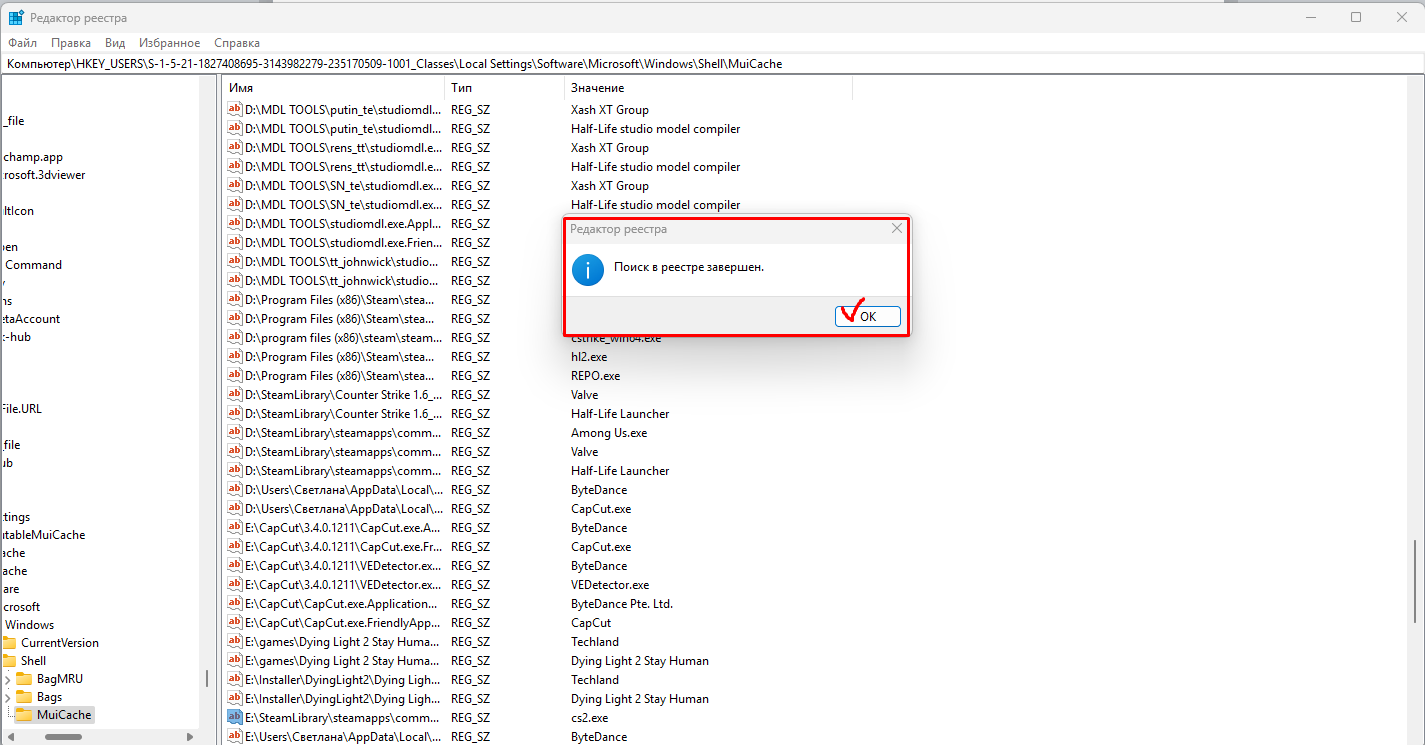
В окне Реестра нажать сочетание клавиш CTRL+F, откроется поисковое окно, в нем ввести Valve (После очистки реестра все настройки игр от Valve, а также настройки программы Steam вернутся в состояние «по умолчанию») или Counter-Strike (можно сначала одно, потом другое) и нажать «найти далее» и тут уже удялять файл с упоминанием Valve / Counter-Strike.
Необходимо повторять все эти действия с каждым найденным файлом до тех пор, пока реестр не покажет, что поиск завершен (опять же не все подряд, а только те, которые касаются кс 1.6):
В завершении в любом из 2 вариантов работы с реестром ОБЯЗАТЕЛЬНО нужно закрыть все окна и перезагрузить компьютер.
После перезагрузки ПК можно смело установить Steam или же Non Steam-версии CS 1.6 привычным вам способом.